

Ekran ağını yönetmek için gereken her şey, tek panelde
İçerik yönetimi, zamanlama, cihaz yönetimi ve izleme. Aşağıda özellikleri, en altta da protokol, format ve sınırlarıyla teknik föyü bulacaksınız.
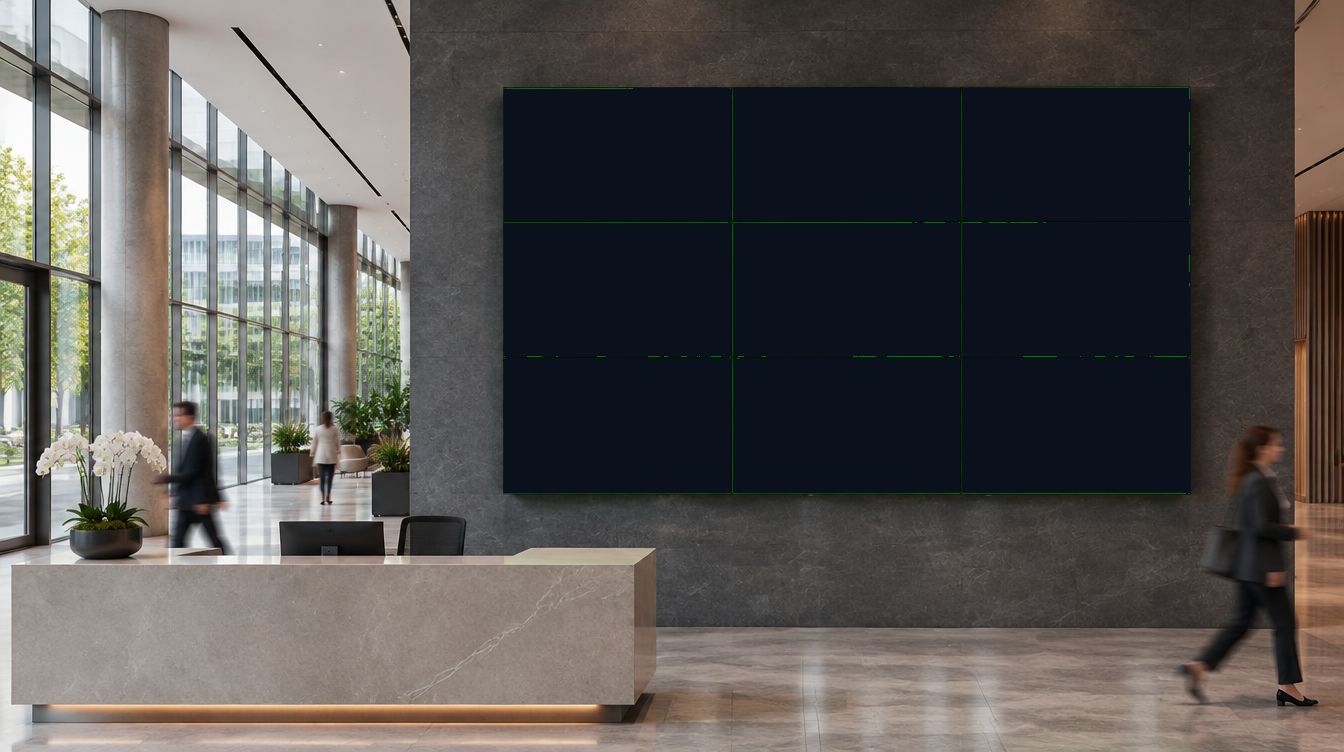
İçerik ve yayın
Bir kez yükleyin, nerede ve ne zaman oynayacağını belirleyin. Gerisini zamanlayıcı ve ekranlar yapar.
Medya kütüphanesi
Video (MP4, WebM, MOV), görsel (JPG, PNG, WebP, GIF) ve web sayfası içerikleri. Dosya başına 2 GB'a kadar yükleme; tür ve içerik doğrulaması sunucuda yapılır.
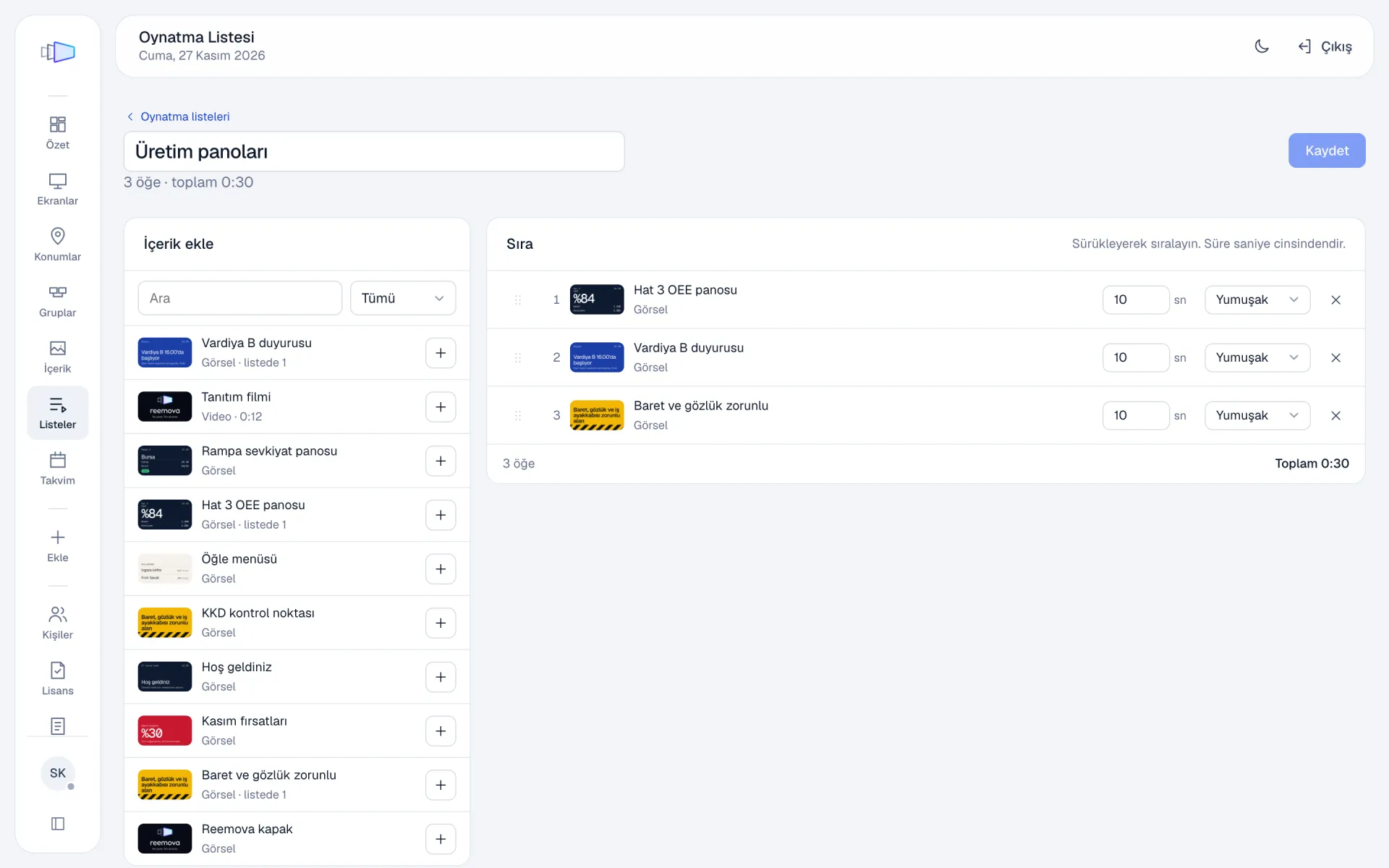
Oynatma listeleri
Sıralı listeler; görsel ve web içeriklerinde saniye bazında gösterim süresi. Bir liste birden çok gruba ya da şubeye atanabilir.
Gün bölümlü zamanlama
Tarih aralığı, haftanın günleri ve saat aralığıyla (dayparting) farklı listeler. Çakışmada öncelik belirlenir; hedef grup, konum ya da tek ekran olabilir.
Senkron yayın
Değişiklik gerçek zamanlı kanaldan tüm hedef ekranlara aynı anda iletilir; ekranlar içeriği indirdikten sonra birlikte geçer.
Çevrimdışı-önce oynatma
Yayın planı (manifest) ve medya ekranda önbelleğe alınır. Ağ kesilse de yayın sürer; bağlantı gelince ekran kendini eşitler.
Konum ağacı ve gruplar
Bölge › şube › kat › alan şeklinde sınırsız derinlik. Excel'den toplu konum aktarımı; ekranlar birden çok mantıksal grupta yer alabilir.
Cihaz yönetimi ve telemetri
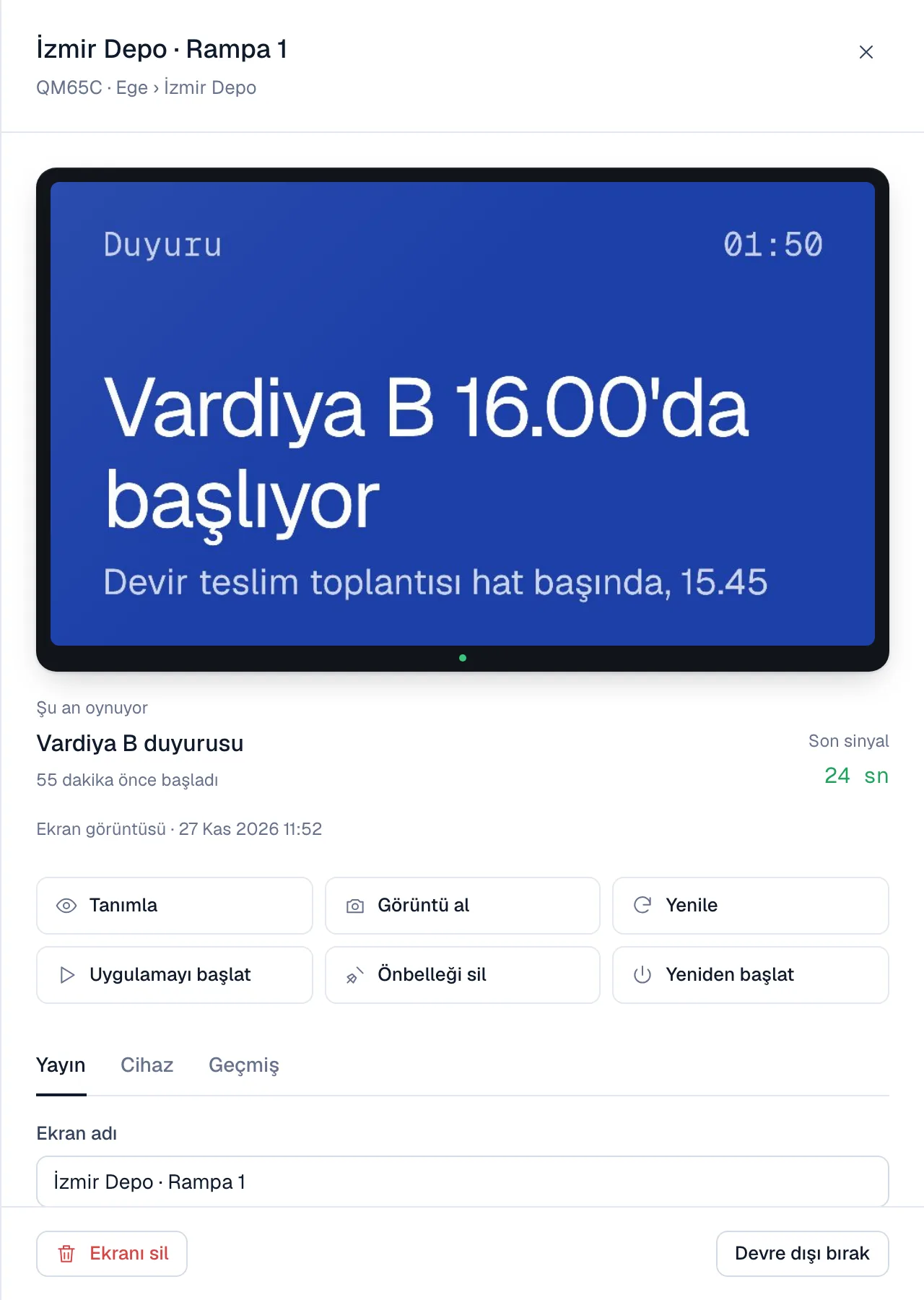
Her ekran 30 saniyede bir durum sinyali (heartbeat) gönderir: oynatma durumu, o an oynayan içerik, önbellek kullanımı, çalışma süresi (uptime), uygulama sürümü, IP ve çözünürlük. Panel, çevrimdışı kalan ekranı anında gösterir.
Uzaktan komutlar: içeriği yeniden yükle, uygulamayı ya da cihazı yeniden başlat, önbelleği temizle, ekranı tanımla, ekran görüntüsü al, şimdi eşitle, başka sunucuya taşı, uygulamayı güncelle.
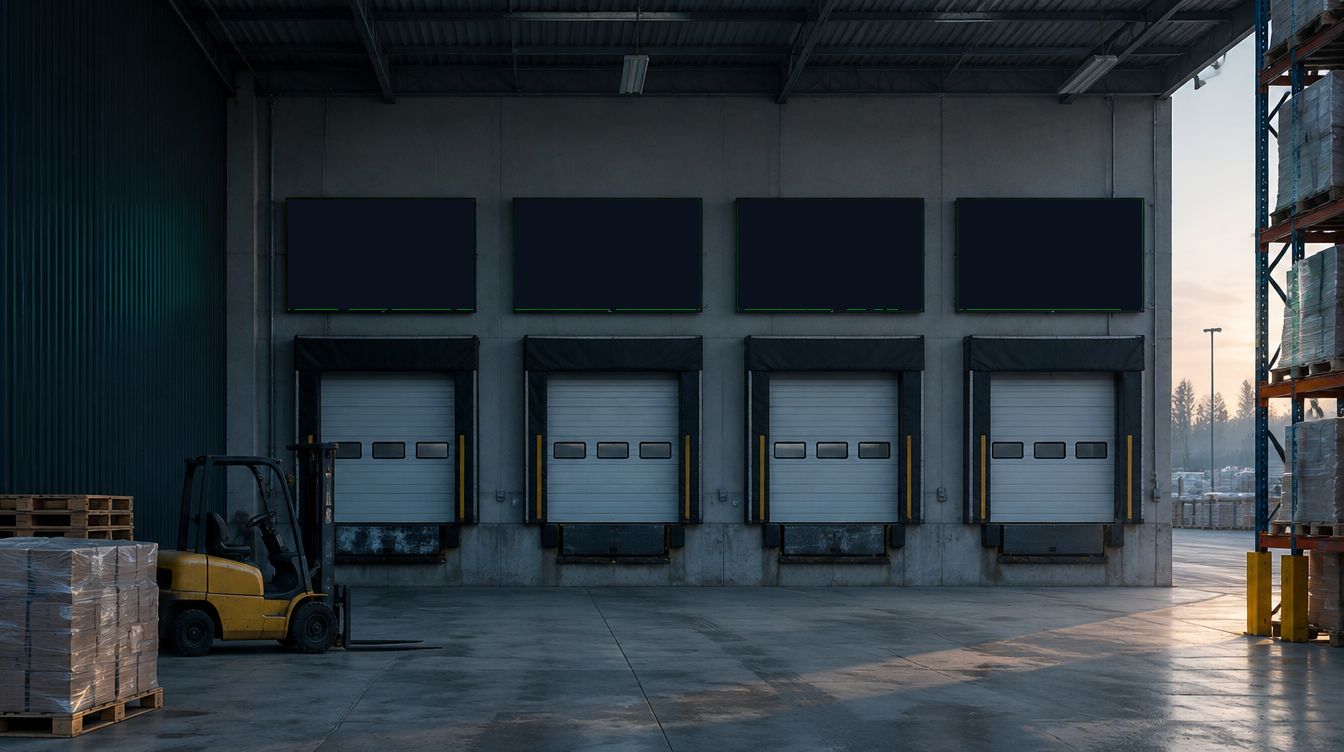
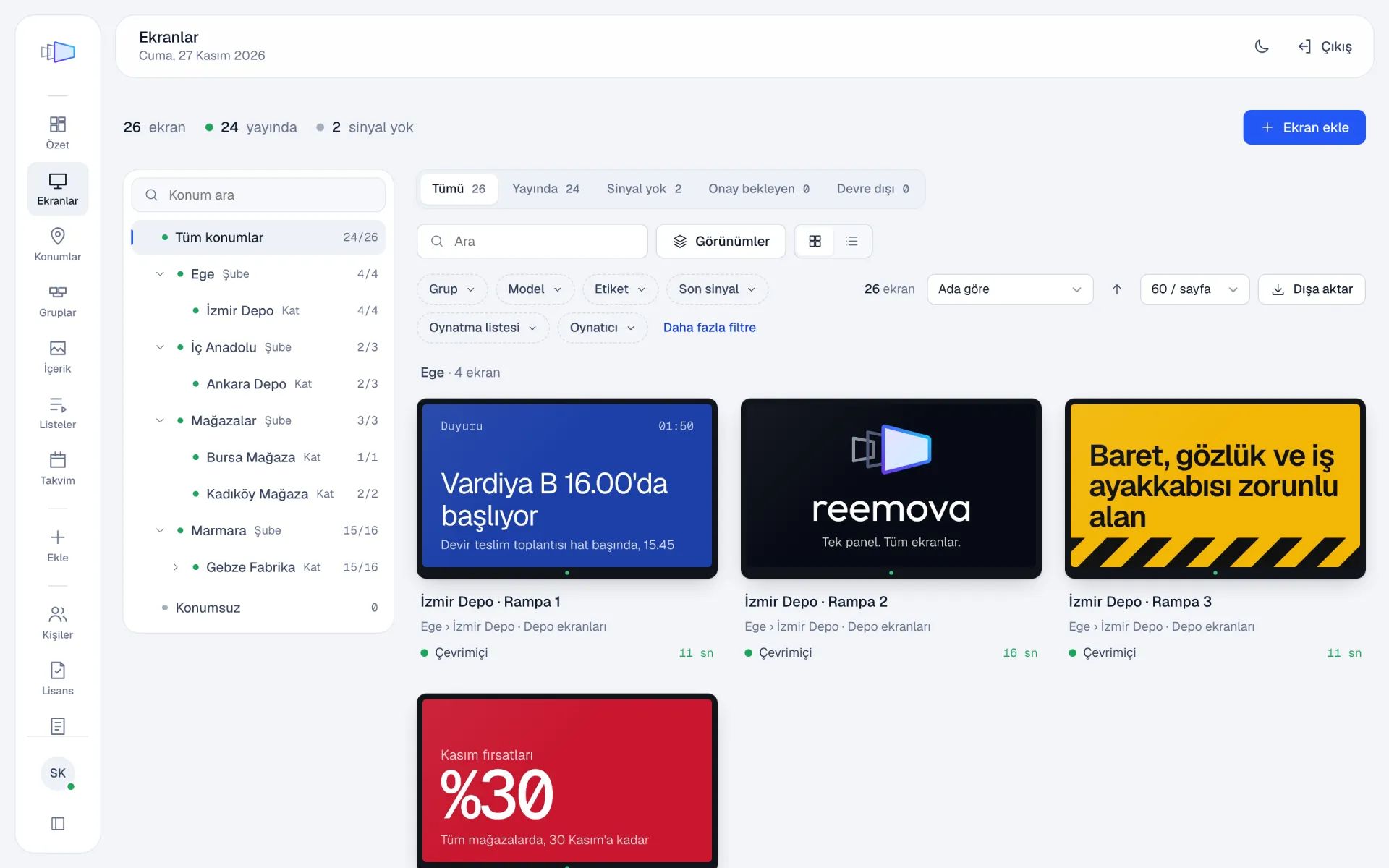
Sıfır dokunuşla ekran ekleme
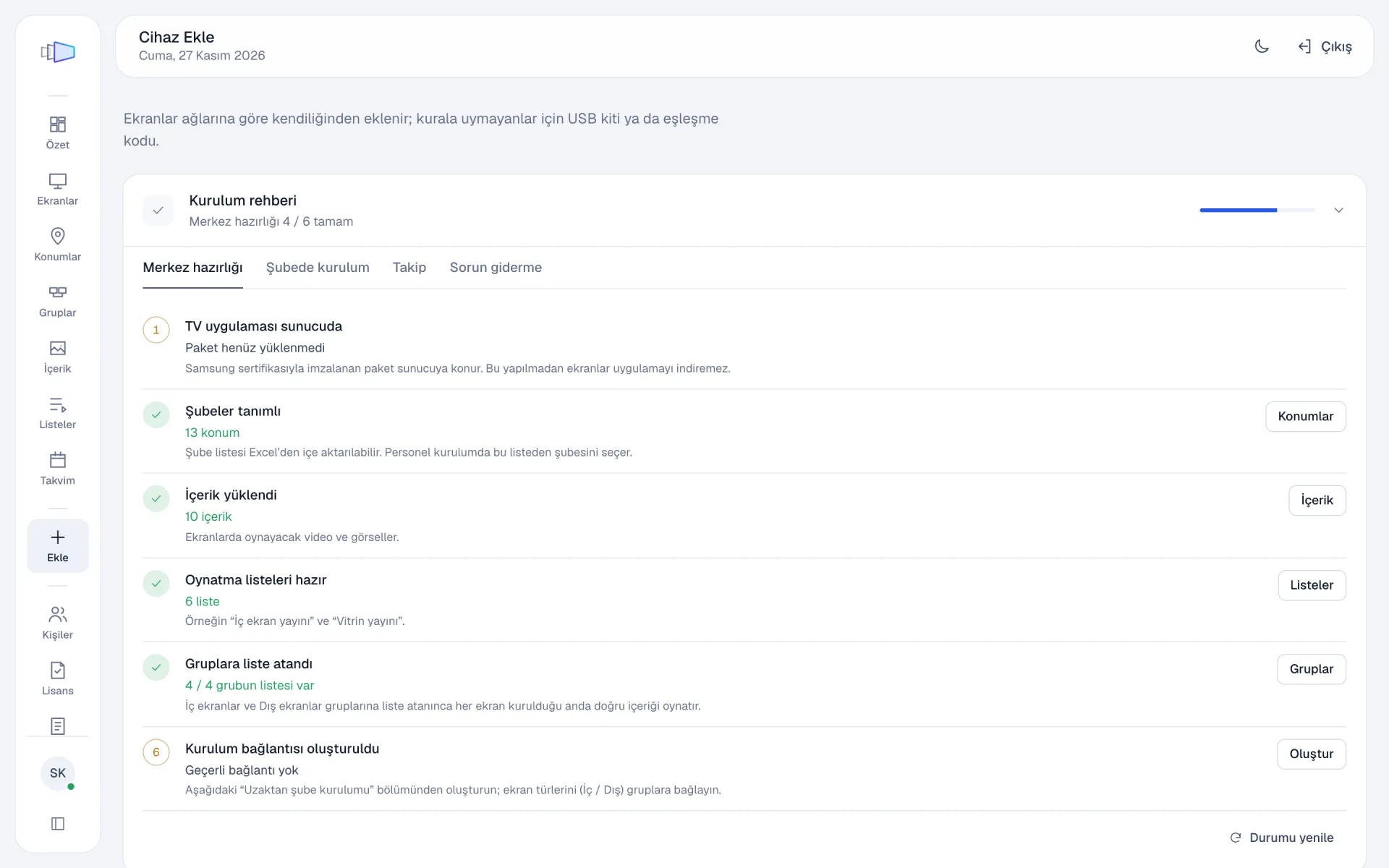
Yüzlerce ekranı tek tek eşleştirmek yerine kurallar tanımlayın. Ekran açılır, ağına bakılır, doğru yere yerleşir.
Ağ kuralına göre otomatik ekleme
IP aralığı (CIDR) ve isteğe bağlı seri numarası kuralları. En dar eşleşen kural kazanır; ekran kendi konumuna ve grubuna "Şube · Ekran n" adıyla eklenir.
Kodla ve QR ile ekleme
Kurala uymayan ekran eşleştirme kodu ve QR gösterir. Saha personeli telefonundaki kurulum bağlantısıyla okutup şubeyi seçer.
USB kayıt kiti
Kapalı ağlar için kayıt anahtarı içeren USB kiti. Ekran, onay bekleyen ya da otomatik onaylı olarak eklenir.
Sunucuyu kendiliğinden bulma
Ekranlar yerel ağda sunucuyu adıyla bulur; imzalı sunucu listesiyle ana sunucuya ulaşamazsa yedeğe geçer.
Kaldırılan ekran geri gelmez
Silinen ekran engellenir, kurala uysa bile kendiliğinden geri eklenmez; ekran birkaç saniye içinde eşleşme ekranına döner.
Lisans ve kota denetimi
Ekran sayısı lisansla sınırlanır; dolu kotada yeni ekran bekletilir, yer açılınca kendiliğinden yayına girer.
Teknik föy
Satın alma ve BT ekipleri için: protokoller, formatlar, sınırlar ve altyapı.
Oynatıcı ve ekran
| Desteklenen ekranlar | Samsung Smart Signage (SSSP, Tizen); Android TV, Android oynatıcı kutusu ve LED kontrolcüleri; Windows, Linux ve ChromeOS bilgisayarlarSamsung ve Android ekranlarda harici medya oynatıcı gerekmez |
|---|---|
| Kurulum yöntemi | Panelde ekran tipine göre adım adım. Samsung: URL Launcher ile imzalı Tizen paketi (.wgt), ayar USB ile diğer ekranlara kopyalanabilir. Android: uygulama paketi (APK). Bilgisayar: Chrome tam ekran (kiosk) |
| Yön | Yatay ve dikey (totem) ekranlar, video duvarı |
| Önbellek | Yerel medya önbelleği ve son yayın planı; çevrimdışı oynatma |
| Uygulama güncellemesi | Panelden; ekranlara yayılarak (kademeli) dağıtım, sürüm hedefleme |
İçerik
| Video | MP4 · WebM · MOV · M4V |
|---|---|
| Görsel | JPG · PNG · WebP · GIF · BMP |
| Web içeriği | HTTP/HTTPS adresi (en fazla 2.000 karakter) |
| Yükleme boyutu | 2 GB / dosya |
| Gösterim süresi | 1 sn – 24 sa (görsel ve web içeriği) |
| Zamanlama | Tarih aralığı, haftanın günleri, saat aralığı, öncelik; hedef: grup, konum veya tek ekran |
Ağ ve iletişim
| Gerçek zamanlı kanal | WebSocket (Pusher protokolü uyumlu) üzerinden komut ve yayın bildirimi |
|---|---|
| Komut gecikmesi | ~1 snYük testi: 500 eşzamanlı ekran, tek 2 çekirdekli sunucu |
| Durum sinyali | 30 sn varsayılan heartbeat aralığı |
| Medya dağıtımı | Yetki denetimli indirme; büyük dosyalar yayını yavaşlatmadan dağıtılır |
| Gerekli bağlantı | Ekrandan sunucuya HTTP/HTTPS (80/443); ekran tarafında gelen bağlantı gerekmez |
| Vekil sunucu ve kapalı ağ | Desteklenir; kendi sunucunuz internetsiz çalışabilir |
İzleme
| Telemetri | Oynatma durumu, o an oynayan içerik, önbellek kullanımı, çalışma süresi, uygulama sürümü, IP, çözünürlük, yayın planı sürümü |
|---|---|
| Oynatma kanıtı | Ekran bazında oynatma kayıtları (proof-of-play) |
| Uzaktan ekran görüntüsü | Var |
| Denetim kaydı | Kullanıcı işlemleri, ekran ekleme ve kaldırma, ayar değişiklikleri |
Yönetim
| Çok kiracılı yapı | Firma (kiracı) izolasyonu; firma başına ekran kotası |
|---|---|
| Roller | İzleyici, editör, yönetici, firma sahibi; kurulum işlemleri için süper yöneticiKullanıcı bir konuma (şube) kısıtlanabilir |
| Kimlik doğrulama | E-posta ve parola, iki adımlı doğrulama (TOTP) ve yedek kodlar |
| Arayüz | Tarayıcı tabanlı panel; açık ve koyu tema; Türkçe |
Altyapı
| Kurulum biçimi | Reemova Bulut (SaaS) ya da kendi sunucunuz (on-premise) |
|---|---|
| Sunucu işletim sistemi | Linux (Ubuntu LTS); fiziksel sunucu ya da sanal makine |
| Önerilen donanım | 4 vCPU · 8 GB RAM (300–500 ekran)Disk: toplam içerik × 2 + 20 GB |
| Yedekleme | Gecelik otomatik yedek (veritabanı, medya, anahtarlar), 14 gün saklama, tek komutla geri yükleme |
| Güncelleme | Dijital imzalı paketler; panelden ya da internetsiz dosya yüklemesiyle; sürüm geri alma koruması |
Sık sorulanlar
Digital signage (dijital ekran yönetimi) nedir?
Ekranlardaki içeriğin USB bellek yerine merkezi bir yazılımdan yönetilmesidir. Reemova ile içerik bir kez yüklenir, hangi ekranda ne zaman oynayacağı panelden belirlenir ve ağ üzerinden dağıtılır.
Ekran senkronizasyonu (sync) nasıl çalışır?
Her ekran sunucuya kalıcı bir WebSocket bağlantısıyla bağlıdır. Panelde yapılan değişiklik ilgili tüm ekranlara aynı anda iletilir; ekranlar içeriği indirip birlikte yayına geçer. Bağlantısı kopan ekran döndüğünde kendini eşitler.
Samsung MagicInfo yerine kullanılabilir mi?
Reemova aynı Samsung Smart Signage ekranlarda ayrı bir MagicInfo sunucusu gerektirmeden çalışır. Ekranlar URL Launcher ile Reemova uygulamasını açar; yönetim tarayıcıdaki panelden yapılır.
İnternet kesilirse ekranlar kararır mı?
Hayır. Ekranlar yayın planını ve medyayı önceden indirir; bağlantı yokken son planla oynamaya devam eder.
Kendi ekranlarınızda görelim
Birkaç ekranla deneme kurulumu yapalım, ekipleriniz paneli kendi içeriğiyle denesin.